고객지원 · space_edge AIR 설치
전원을 꽂고 앱에서
WiFi 를 잡아 주면 끝입니다
배선 공사도 공구도 필요 없습니다. 앱에서 다섯 단계를 지나면 측정이 시작됩니다.
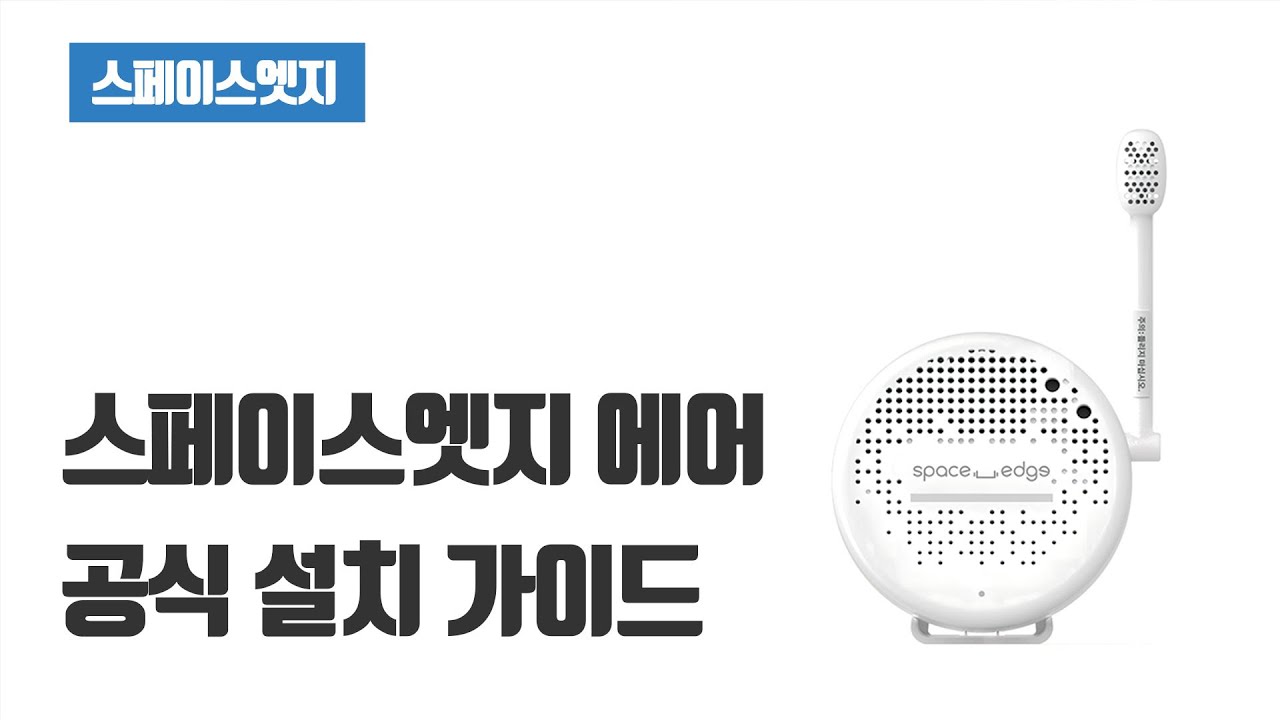
Video guide
먼저 영상으로 한 번 봅니다
Before you start
시작하기 전에 셋을 확인합니다
| 준비물 | 무엇이 필요한가 | 미리 확인할 것 |
|---|---|---|
| 스마트폰 | iOS 또는 Android | 스페이스엣지 앱을 먼저 설치합니다 |
| WiFi 공유기 | 인터넷에 연결된 2.4GHz 대역 | WiFi 이름과 비밀번호를 미리 확인합니다 |
| 제품 구성 | space_edge AIR 본체 · 전원 어댑터 · 설치 안내문 | 박스에 함께 들어 있습니다 |
5GHz 전용 공유기에서는 연결되지 않습니다
space_edge AIR 는 2.4GHz 대역만 씁니다. 2.4GHz 쪽 WiFi 이름을 고르고, 두 대역이 한 이름으로 묶여 있으면 등록하는 동안만 공유기 설정에서 나눠 두세요.
Step by step
다섯 단계
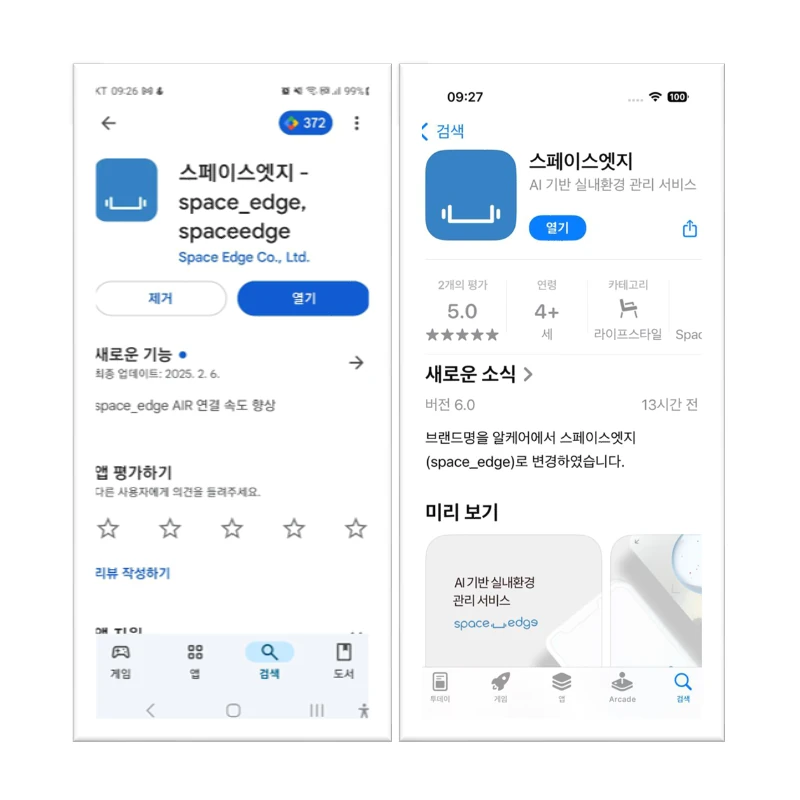
Step 1
앱 내려받기
- App Store(iOS) 또는 Google Play(Android) 실행
- 검색창에 스페이스엣지 또는 spaceedge 입력
- 스페이스엣지 앱을 내려받아 설치
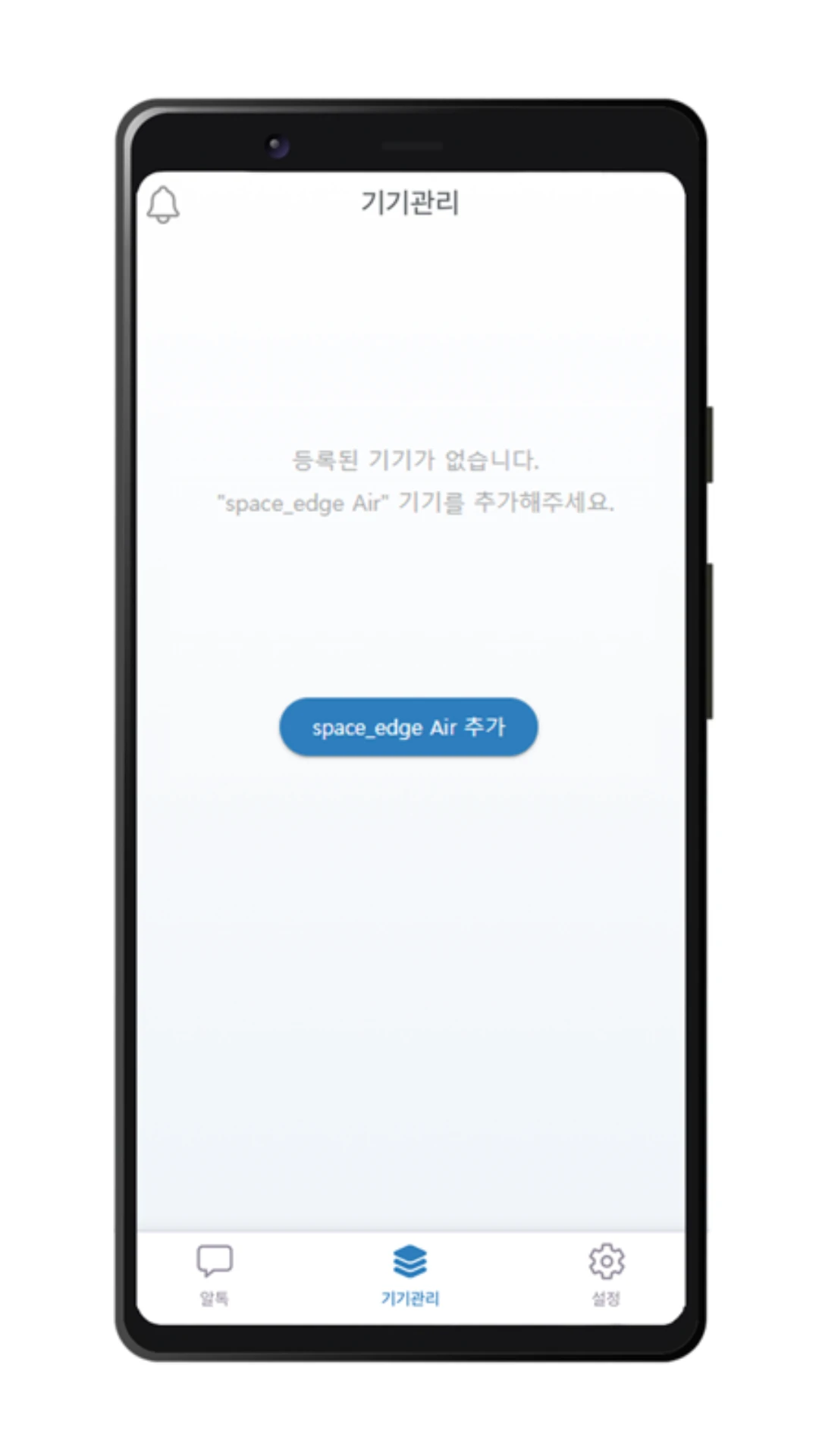
Step 2
앱에서 기기 추가
- 스페이스엣지 앱 실행
- 홈 화면 가운데 space_edge AIR 추가 버튼 누르기
- 기기 등록 화면으로 넘어가는지 확인
Step 3
기기를 등록 모드로
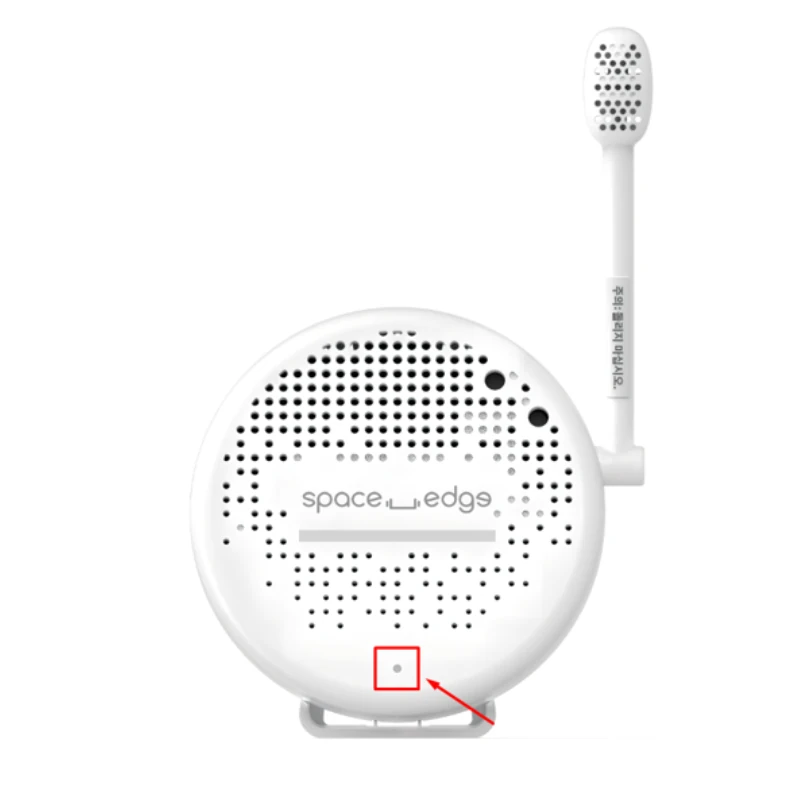
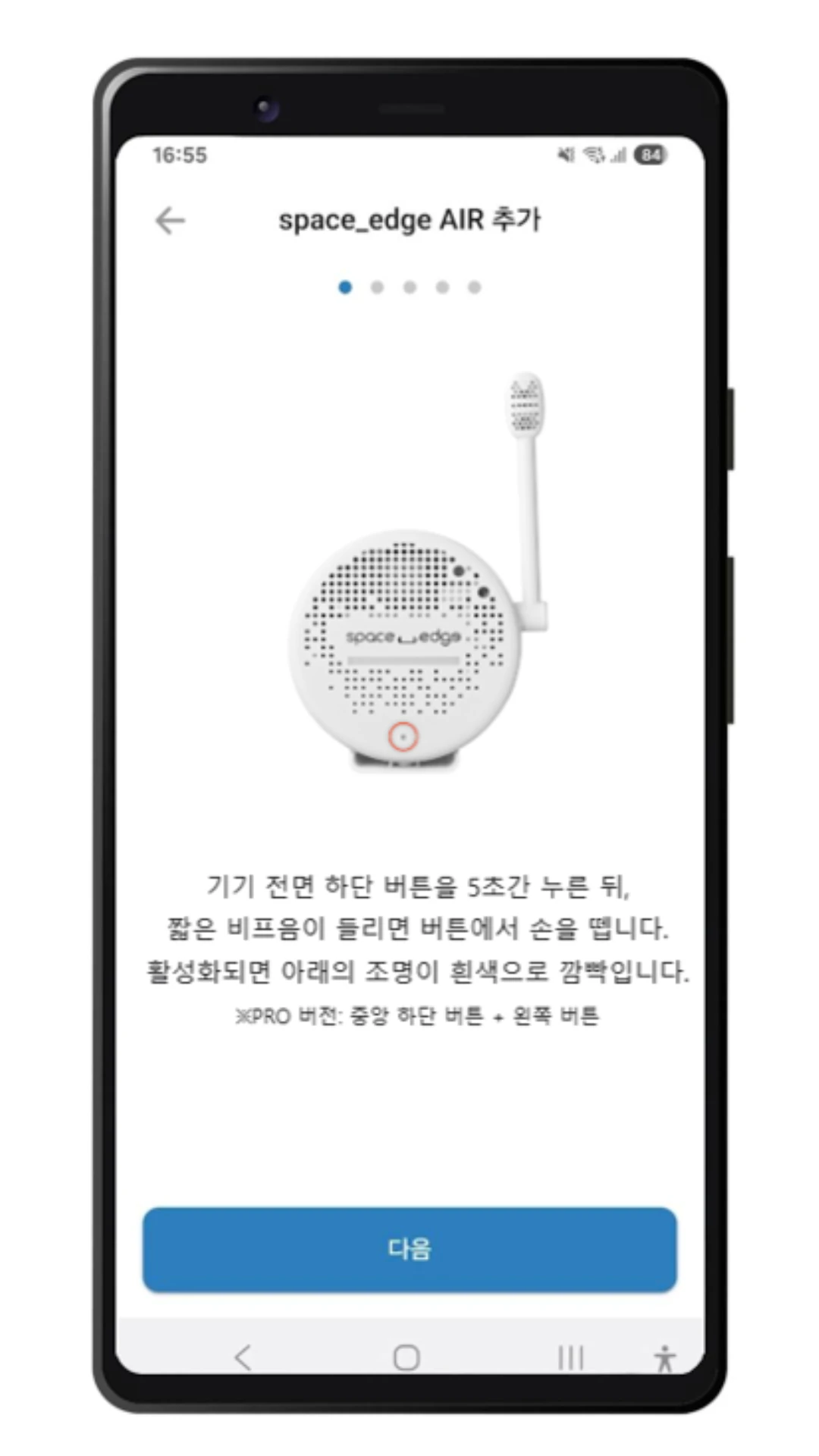
- 본체 전면 아래 가운데 버튼(그림의 빨간 사각형)을 5초간 길게 누르기 — PRO 모델은 왼쪽 버튼과 함께
- 짧은 비프음이 들리면 손 떼기
- 아래 조명이 흰색으로 깜빡이는지 확인
Step 4
WiFi 연결
- 스마트폰 WiFi 가 켜져 있는지 확인
- 앱에서 다음 누르기
- 평소 쓰는 WiFi 를 고르고 비밀번호 입력(대소문자 구분)
- 연결이 끝날 때까지 2~3분 기다리기
Step 5
기기 정보 입력
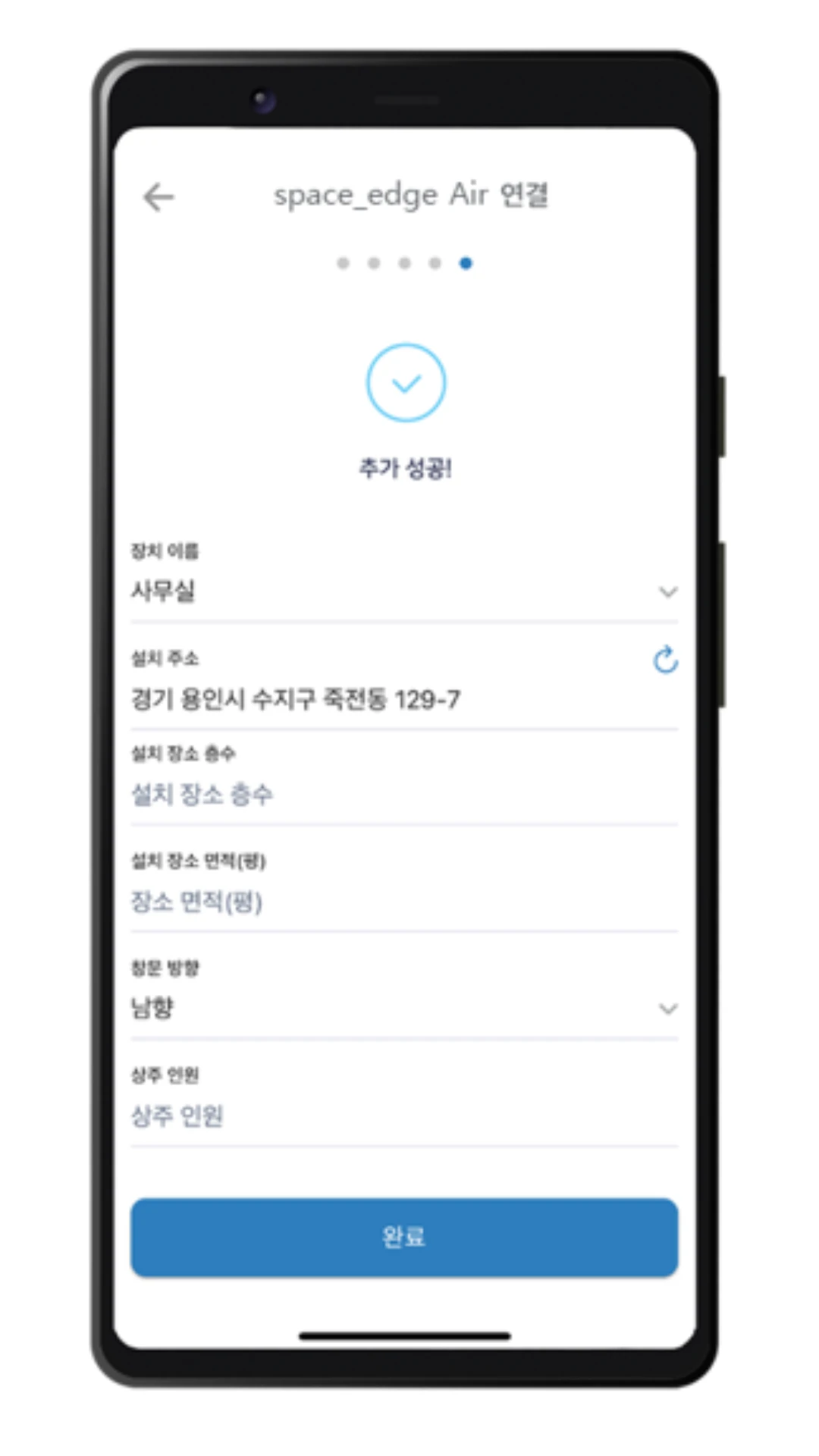
- 장치 이름 입력 (예: 거실 · 안방 · 사무실)
- 설치 장소 · 층수 · 면적 입력
- 완료 를 눌러 설정 마치기
- 홈 화면에서 추가된 기기 확인
Troubleshooting
막혔을 때
- 본체 전원 케이블을 뽑습니다
- 10초쯤 기다립니다
- 전원 케이블을 다시 꽂습니다
- 스페이스엣지 앱을 완전히 종료합니다
- 앱을 다시 열고 1단계부터 시작합니다
두 번 반복해도 같으면 070-4735-6100 으로 연락 주세요.
2.4GHz 대역인지 먼저 봅니다. 5GHz 전용이거나 두 대역이 한 이름으로 묶여 있으면 목록에 뜨지 않을 수 있습니다. 공유기 설정에서 2.4GHz 를 따로 켜 두고 등록한 뒤 되돌리면 됩니다.
비프음이 들릴 때까지 누르고 있어야 합니다. 짧게 누르면 등록 모드로 들어가지 않습니다. 전원 어댑터가 끝까지 꽂혀 있는지도 함께 봅니다.
공유기가 정상인지, 본체가 WiFi 신호 범위 안에 있는지 봅니다. 센서는 전원을 넣은 뒤 안정화에 시간이 걸립니다 — 특히 화학오염물질(VOCs)은 처음 몇 시간 동안 값이 흔들릴 수 있습니다.
Placement
어디에 두는가
측정값은 놓는 자리를 탑니다.
| 항목 | 기준 | 이유 |
|---|---|---|
| 벽과의 거리 | 스탠드형은 벽에 바짝 붙이지 않기 | 고인 공기를 재게 됩니다 |
| 피할 것 | 직사광선 · 열원 · 환기구 바로 앞 | 값이 그 자리 조건으로 치우칩니다 |
| 설치 방식 | 스탠드형 · 벽걸이형 · U볼트 브라켓 공중 설치 | 등록 순서는 같습니다 |
| 높이 | 사람이 숨 쉬는 높이 언저리 | 바닥 · 천장은 값이 다릅니다 |
설치가 끝났으면 값이 쌓이기 시작합니다
앱에서 현재 값과 추이를 보고, 기준을 벗어나면 알림을 받습니다.