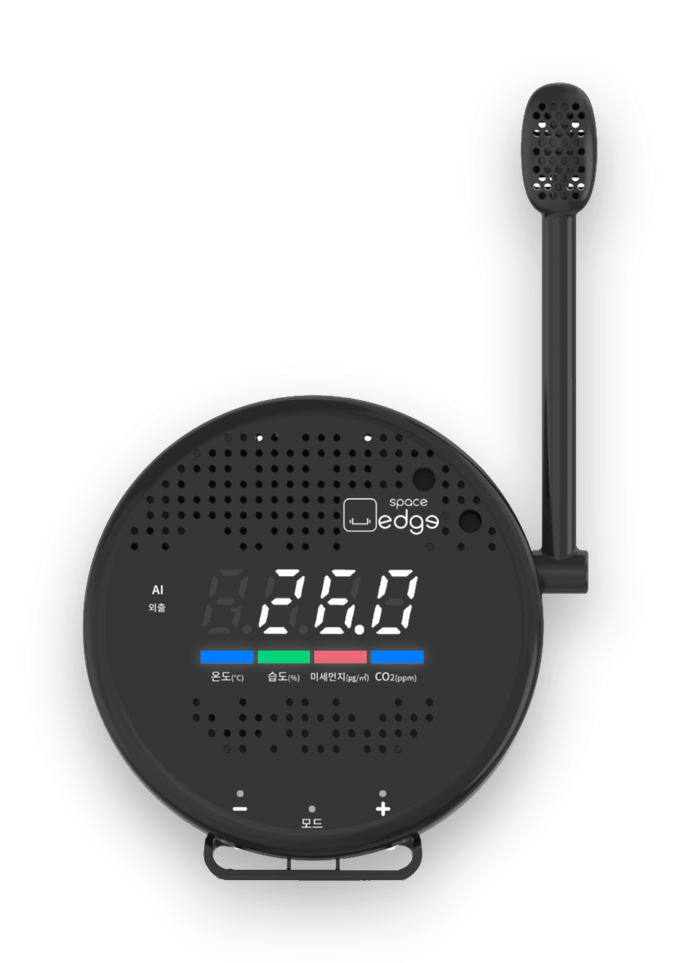
space_edge AIR+
블루투스로 등록합니다
안드로이드 휴대폰의 스페이스엣지 앱에서 기기를 찾아 WiFi 를 넣으면 등록이 끝납니다.
시작하기 전에
| 준비물 | 무엇이 필요한가 | 미리 확인할 것 |
|---|---|---|
| 안드로이드 휴대폰 | 스페이스엣지 앱 설치 · 회원가입. Google Play 와 별도 APK 로 제공 중 | 아이폰 앱은 업데이트 전이라 블루투스 등록이 아직 없습니다 |
| 블루투스 | 휴대폰 블루투스 켜기 | 앱이 묻는 근처 기기 · 위치 권한을 허용합니다 |
| WiFi | 인터넷에 연결된 2.4GHz WiFi | WiFi 이름과 비밀번호를 미리 확인합니다. 5GHz 전용 WiFi 에는 연결되지 않습니다 |
블루투스 등록은 지금 안드로이드 앱(Google Play · 별도 APK)에만 있습니다. 아이폰만 있다면 070-4735-6100 으로 연락 주세요.
회원가입
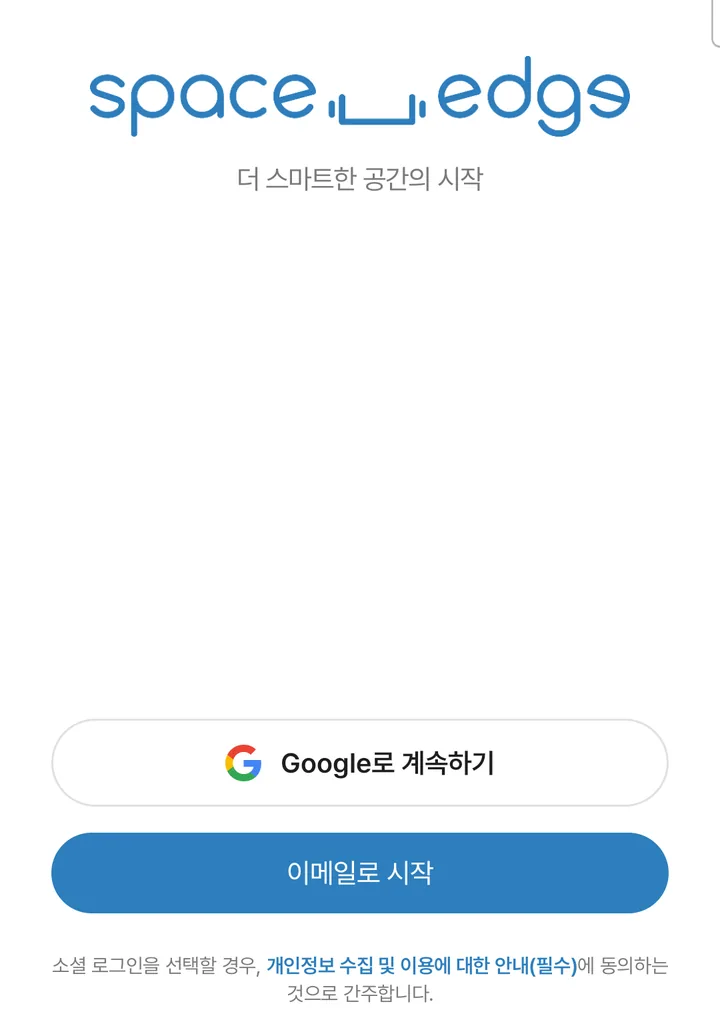
구글 계정이 있으면 버튼 하나로 끝납니다.
Google 계정으로 가입
- 앱 첫 화면에서 Google로 계속하기 누르기
- 휴대폰에 등록된 구글 계정을 고르면 가입과 로그인이 한 번에 끝납니다
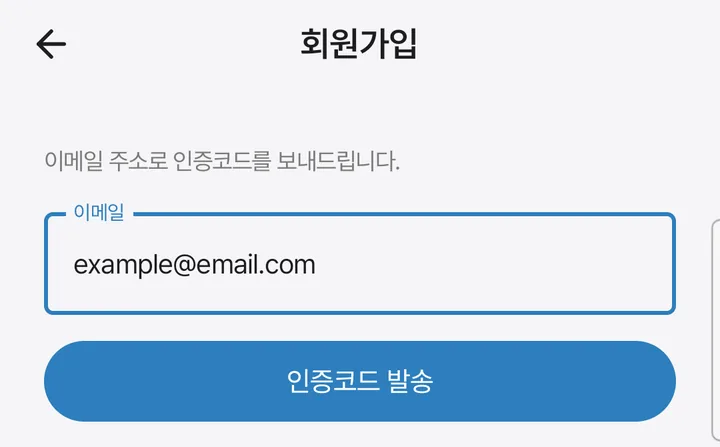
이메일로 가입
- 앱 첫 화면에서 이메일로 시작, 로그인 화면에서 가입하기
- 이메일 주소를 넣고 인증코드 발송
- 메일로 받은 숫자 4자리를 넣고 인증 확인
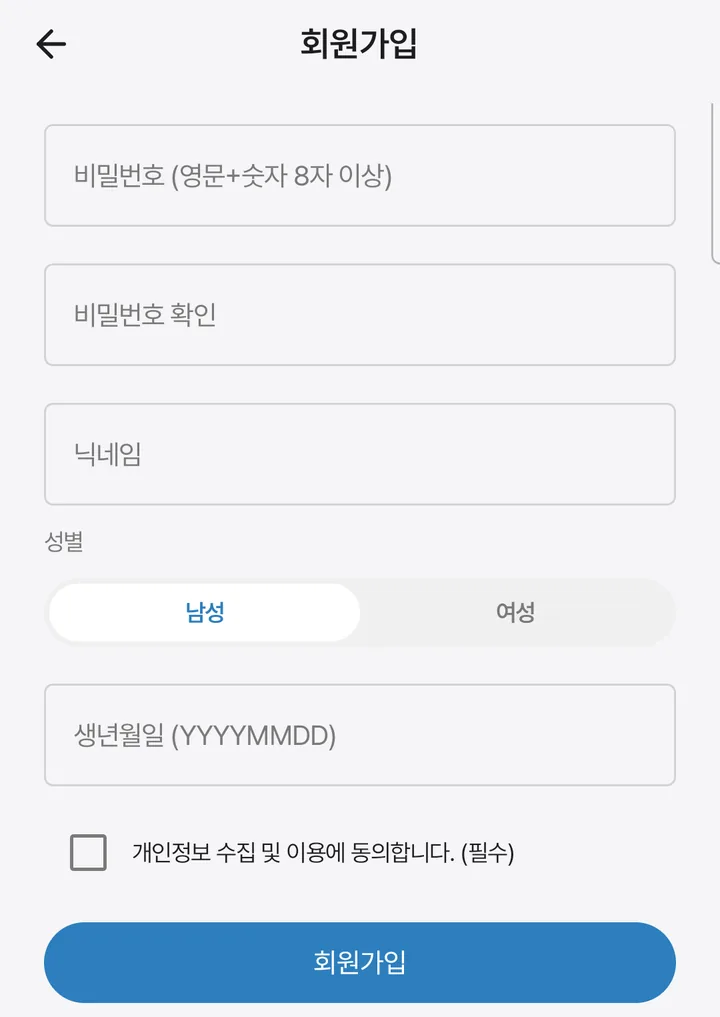
가입 정보 넣기
- 비밀번호는 영문과 숫자를 섞어 8자 이상
- 닉네임을 넣고 개인정보 수집 · 이용에 동의
- 회원가입 을 누르면 바로 로그인됩니다
블루투스 등록 6단계
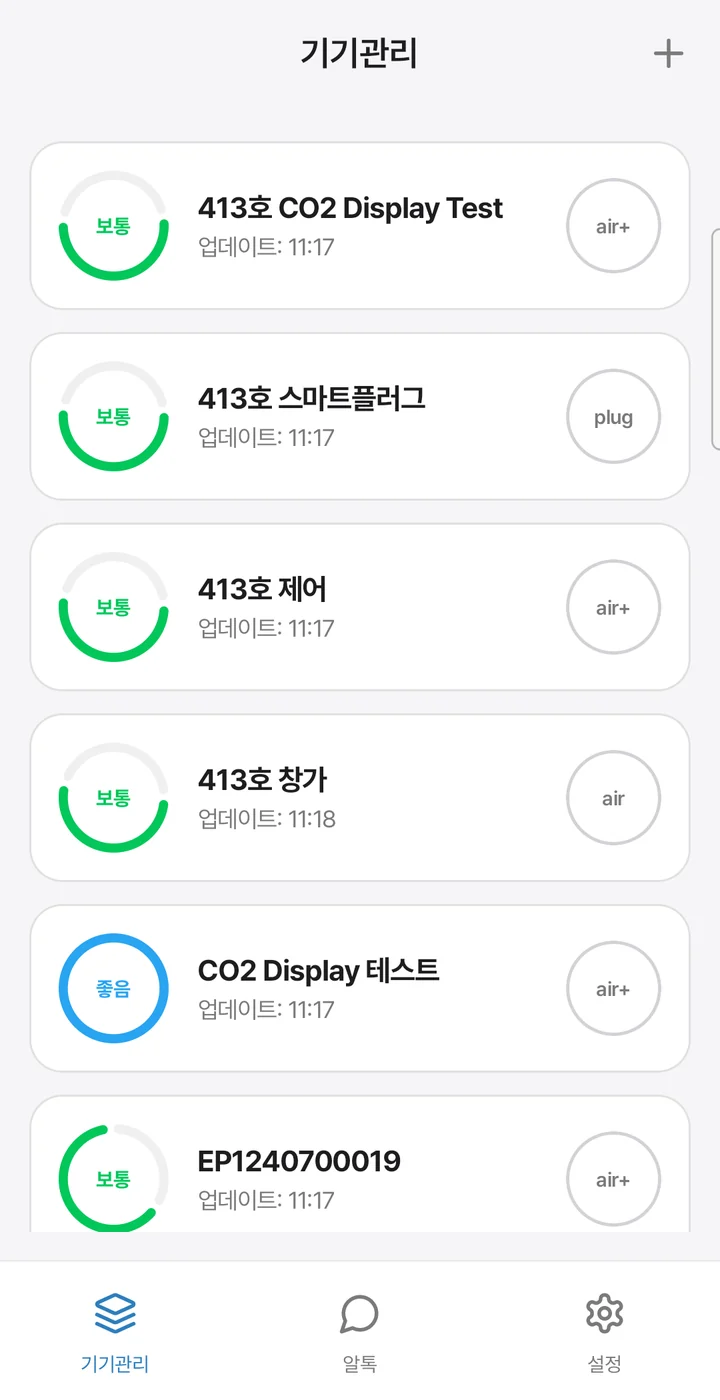
앱을 열고 + 누르기
- 안드로이드: Google Play 에서 스페이스엣지 앱을 설치하고 로그인. 계정이 없으면 회원가입 부터 합니다. 별도 APK 로도 제공 중입니다
- 아이폰: App Store 앱은 업데이트 전이라 블루투스 등록이 아직 없습니다
- 기기관리 화면 오른쪽 위 + 누르기
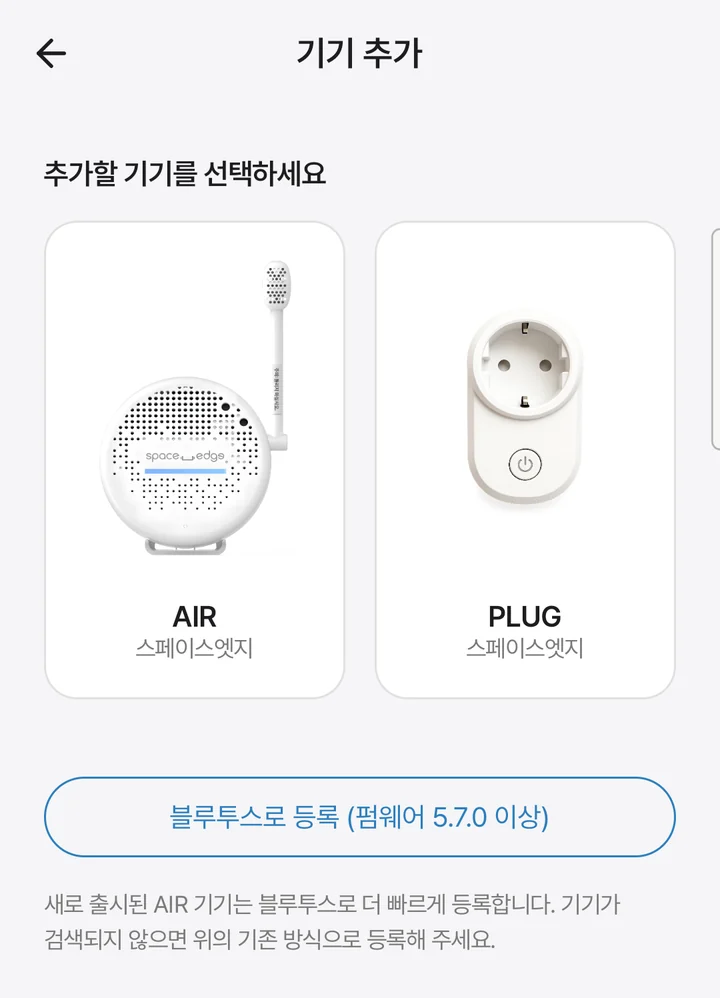
블루투스로 등록 누르기
- 기기 추가 화면 아래 블루투스로 등록 버튼 누르기
- 위의 AIR 그림 카드는 예전 방식(기기 WiFi 직접 연결)입니다. 블루투스 버튼을 누르세요
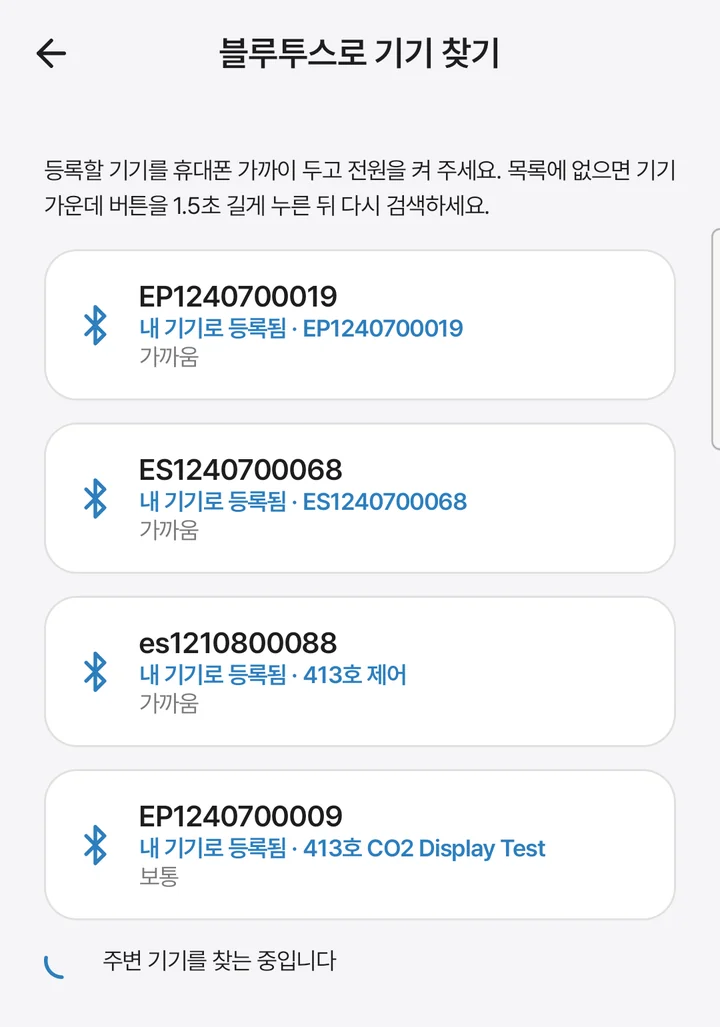
목록에서 내 기기 고르기
- 기기 전원을 켜고 휴대폰을 가까이 두기
- 목록에서 본체 라벨의 일련번호와 같은 기기 누르기
- 목록에 없으면 기기 가운데 버튼을 1.5초 길게 누른 뒤 다시 검색
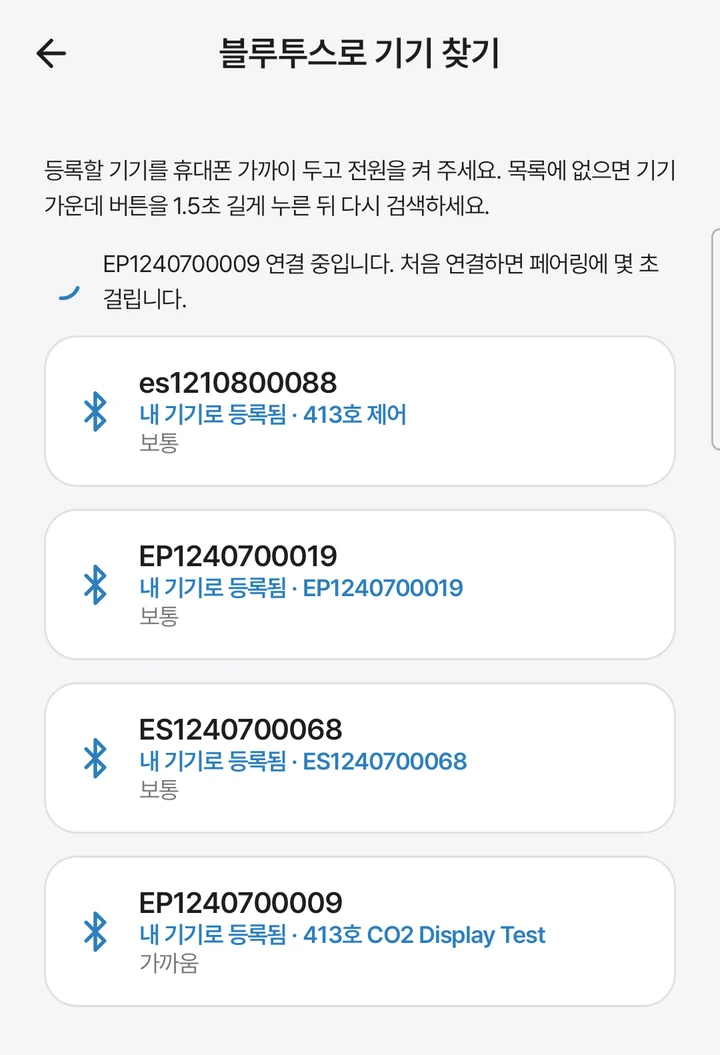
블루투스 연결 기다리기
- 처음 연결하면 페어링에 몇 초 걸립니다
- 연결되면 WiFi 입력 화면으로 넘어갑니다
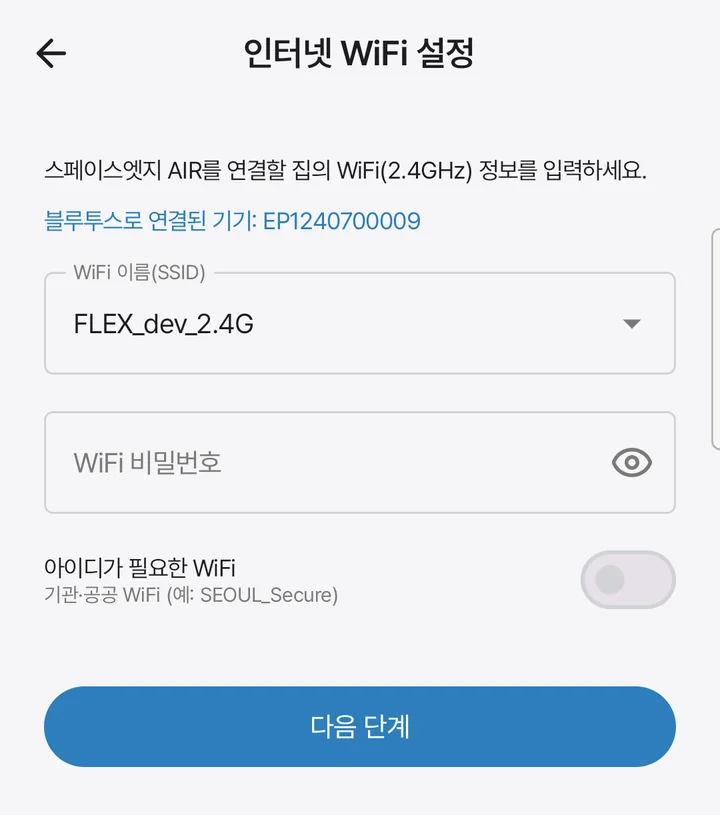
WiFi 이름과 비밀번호 넣기
- 블루투스로 연결된 기기 일련번호가 맞는지 확인
- 2.4GHz WiFi 를 고르고 비밀번호 입력(대소문자 구분)
- 아이디까지 넣는 기관 WiFi(예: SEOUL_Secure)는 아이디가 필요한 WiFi 를 켜기
- 다음 단계 누르기
연결을 기다리고 정보 넣기
- 기기가 공유기에 붙는 데 수십 초 걸립니다. 화면을 닫지 말고 기다리기
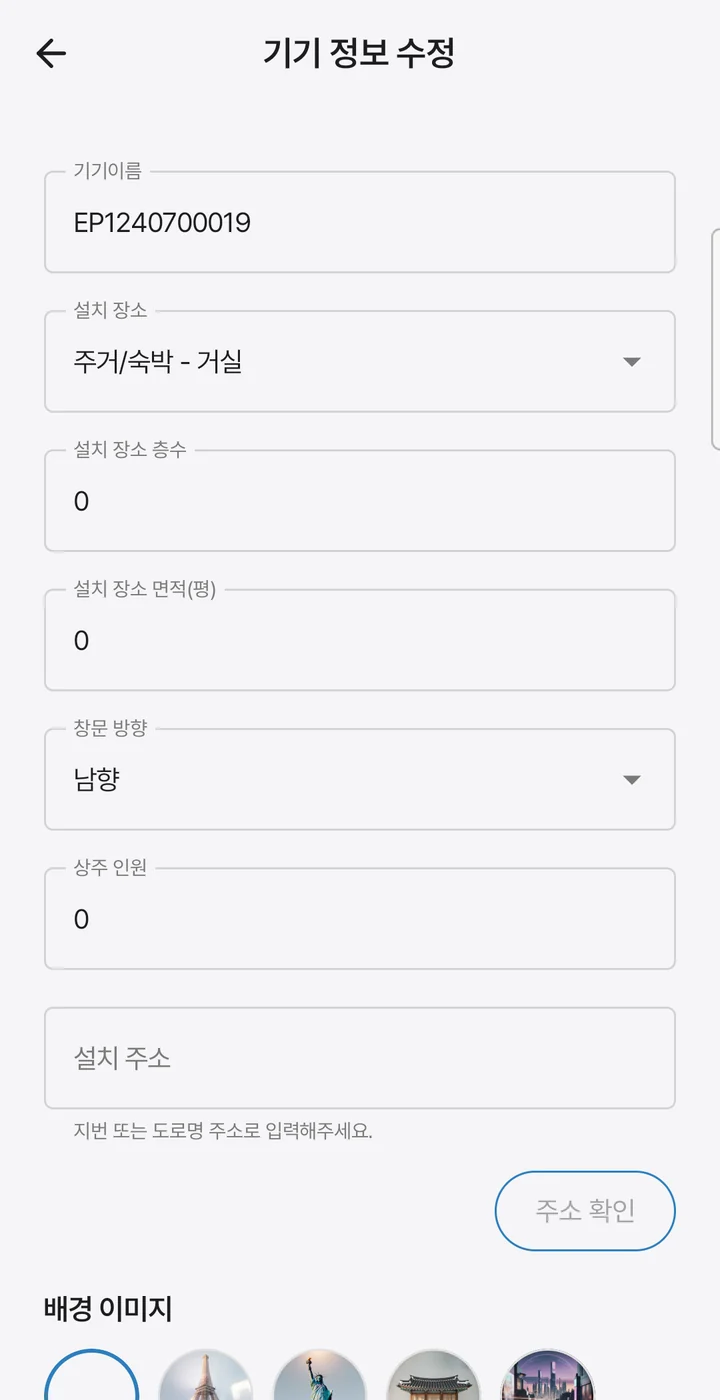
- 기기 등록이 완료되었습니다 가 뜨면 기기 이름 · 설치 장소를 넣고 등록 완료
- 기기관리 목록에 새 기기가 보이면 끝
등록한 뒤
기기 상세에서 보는 것
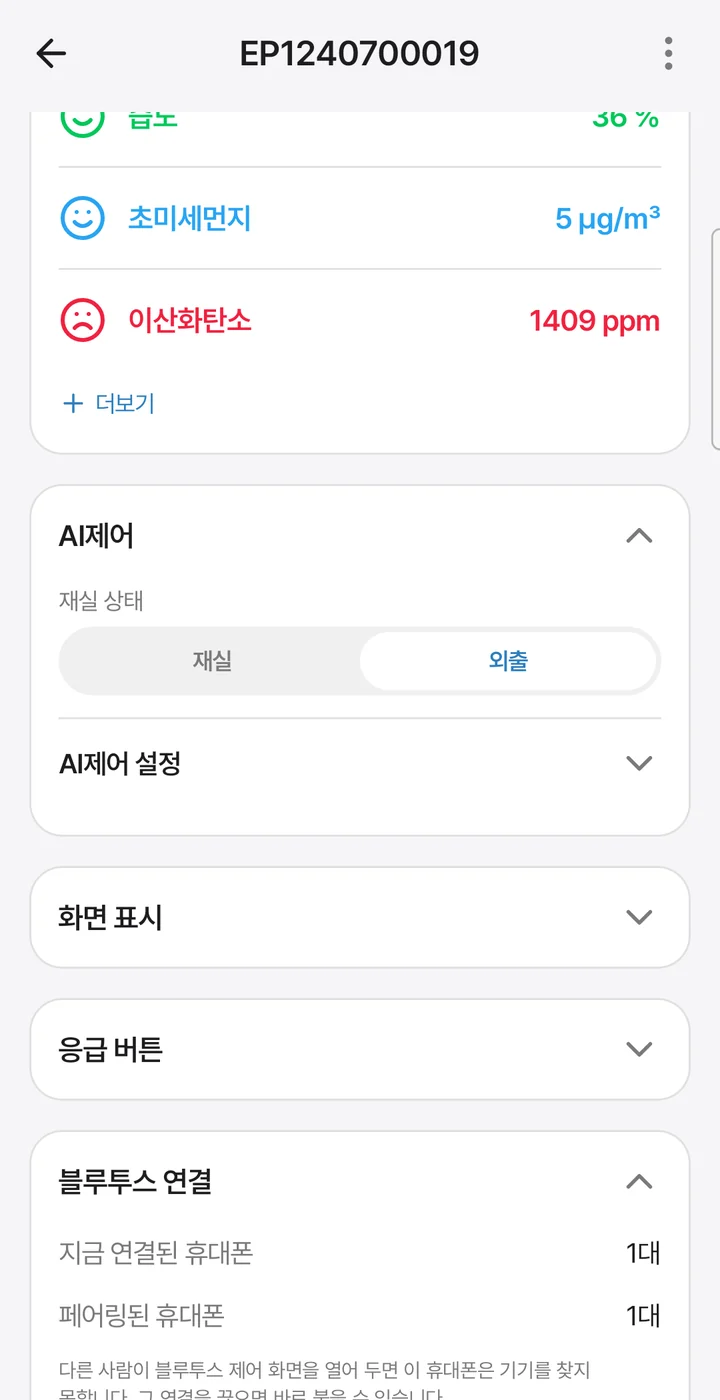
- 실내환경: 온도 · 습도 · 초미세먼지 · 이산화탄소. 더보기 를 누르면 나머지 항목이 열립니다
- AI제어: 재실 · 외출을 고르고 AI제어 설정을 엽니다
- 화면 표시 · 응급 버튼 · 리모컨 · 실내환경 리포트 · 펌웨어
리모컨 등록
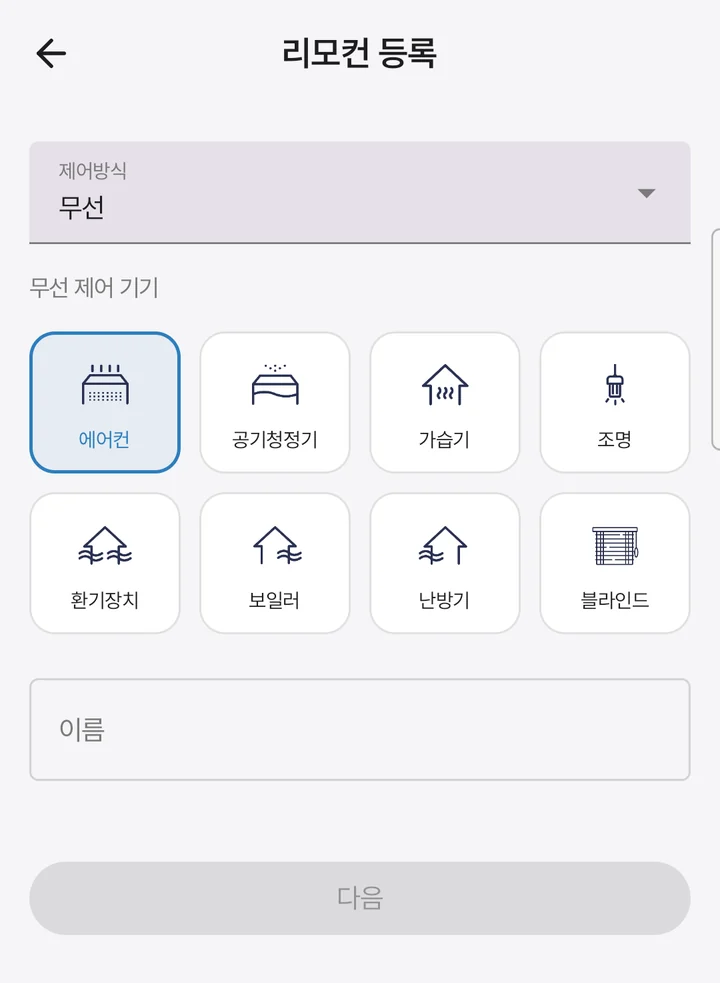
- 기기 상세의 리모컨 카드에서 리모컨 추가
- 에어컨 · 공기청정기 · 가습기 · 조명 · 환기장치 · 보일러 · 난방기 · 블라인드 가운데 고르기
- 이름을 넣고 다음 을 누른 뒤 앱 안내에 따라 리모컨 버튼을 익히기
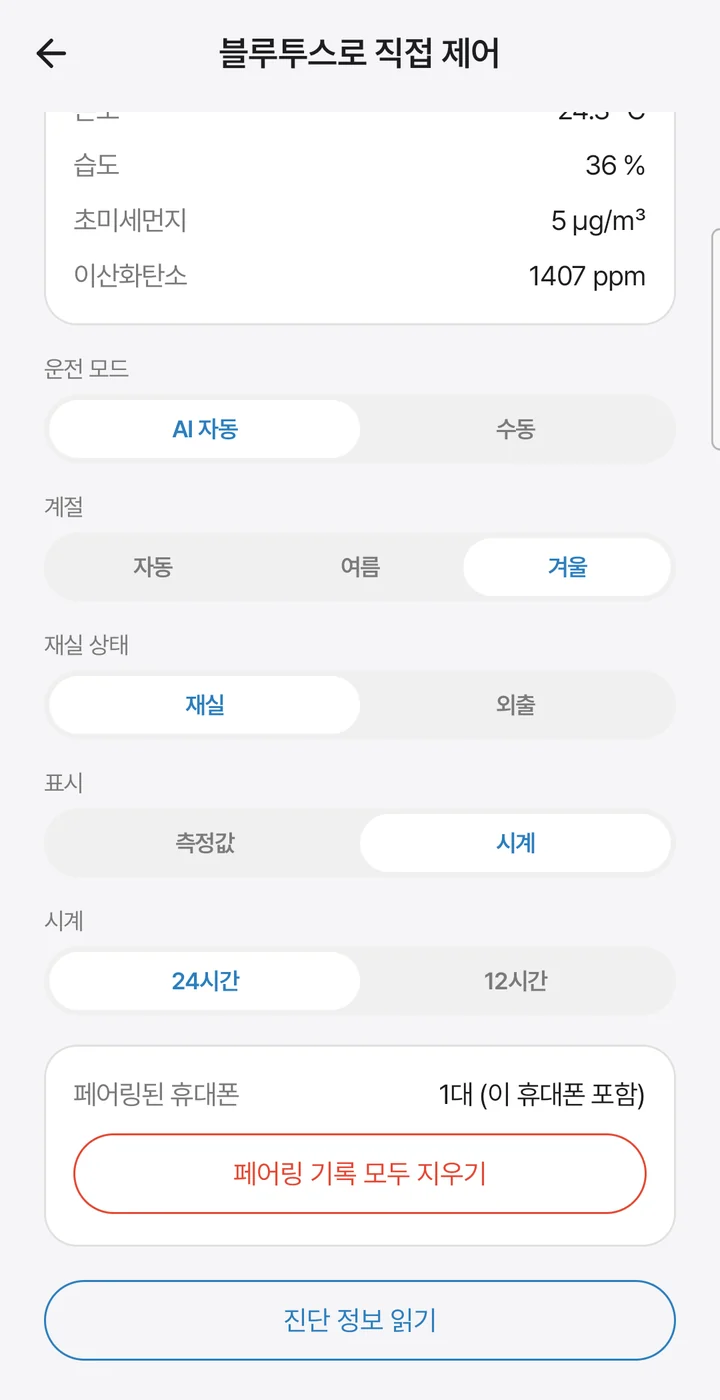
블루투스로 직접 제어
WiFi 를 바꾸거나 인터넷이 끊긴 기기를 살필 때 씁니다.
- 기기 상세 화면 오른쪽 위 ⋮ 메뉴에서 블루투스로 직접 제어
- 인터넷이 끊긴 기기도 가까이 있으면 WiFi 를 바꾸고 상태를 읽습니다
- WiFi 변경 으로 공유기를 바꾸고, 새 펌웨어가 있으면 이 화면에서 업데이트합니다
- 다 쓰면 화면을 닫으세요. 열어 두는 동안 다른 휴대폰은 기기를 찾지 못하고, 2분 동안 조작이 없으면 연결이 끊깁니다
- 응급 버튼 모드인 기기는 열리지 않습니다. 응급 버튼 카드에서 기본 모드로 바꾼 뒤 엽니다
- AIR+ 는 이 화면에서 운전 모드(AI 자동 · 수동) · 계절 · 재실 상태 · 화면 표시 · 시계 형식도 바꿉니다
막혔을 때
스팸함을 먼저 봅니다. 주소에 오타가 없는지 확인하고 인증코드 발송 을 다시 누릅니다. 이미 가입된 이메일입니다 가 뜨면 메일을 보내지 않습니다. 로그인 화면에서 로그인하거나 비밀번호 찾기 를 씁니다.
- 휴대폰 블루투스가 켜져 있는지 봅니다
- 기기를 휴대폰 가까이 두고 가운데 버튼을 1.5초 길게 누릅니다
- 다시 검색 을 누릅니다
다른 휴대폰이 블루투스 제어 화면을 열어 두었다면 그 화면을 먼저 닫습니다. 그래도 보이지 않으면 펌웨어가 오래된 기기일 수 있습니다. 아래 예전 방식으로 등록하세요.
- 기기 전면 아래 가운데 버튼을 5초 길게 누르고, 짧은 비프음이 들리면 손을 뗍니다. AIR+ 는 왼쪽 버튼과 함께 누릅니다
- 아래 조명이 흰색으로 깜빡이는지 봅니다
- 앱 기기 추가 화면에서 블루투스 버튼 대신 위의 AIR 카드를 누릅니다
- 2.4GHz WiFi 이름과 비밀번호를 넣고 다음 단계
- 기기 연결 요청이 뜨면 허용합니다
기기를 눌러 한 번 더 연결합니다. 이미 등록한 기기라면 기기 상세의 블루투스로 직접 제어 에서 페어링 기록 모두 지우기 를 누른 뒤 다시 연결합니다. 이 기능은 기기가 인터넷에 연결돼 있어야 합니다.
WiFi 이름이 2.4GHz 쪽인지, 비밀번호가 맞는지 봅니다. 대소문자를 구분합니다. 두 대역이 한 이름으로 묶인 공유기는 등록하는 동안만 2.4GHz 를 따로 켜 둡니다. 실패 화면에서 다시 시도 를 누르면 WiFi 입력부터 다시 합니다.
응급 버튼 모드인 기기입니다. 블루투스 등록과 WiFi 변경은 기본 모드에서만 됩니다. 기기 상세의 응급 버튼 카드에서 기본 모드로 바꾼 뒤 다시 엽니다. 등록한 응급 버튼은 남아 있어서 응급 버튼 모드로 돌리면 바로 다시 연결됩니다.
아직은 안 됩니다. 아이폰 앱은 업데이트 전이라 블루투스 등록이 없습니다. 지금은 안드로이드 앱(Google Play · 별도 APK)으로 등록합니다. 아이폰만 있다면 070-4735-6100 으로 연락 주세요.